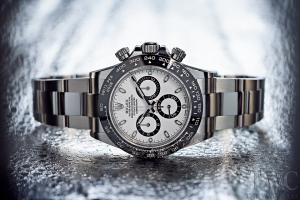
便利なスマートウォッチの機能ご紹介とおすすめブランド!

スマートウォッチはさまざまなブランドから発売されており、とても注目を集めています。しかし、具体的にどのような機能があるのか分からない方もいるでしょう。また数多くの種類があり、どれを選ぶか迷う方も多いですよね。そこで今回は、スマートウォッチの基本的な機能や、おすすめのブランド・商品についてご紹介します。
スマートウォッチの機能
#健康管理
多くのスマートウォッチには、歩数を計測する機能があります。その機能を使用すれば歩数やカロリーなどが計算できて、健康管理に役立つでしょう。
#通知機能
メールやSNS(Faceboook、Twitter、Instagramなど)の通知を受け取ることができます。会議中や食事中などでも気軽に確認できるでしょう。
#電子マネー決済
対応しているスマートウォッチであれば、さまざまな電子マネー決済が使用できます。財布を取り出さなくてもいいため非常に便利です。
#音楽再生
スマホをカバンやポケットから出さなくても、音楽の再生ができます。
#写真撮影
カメラが付いている場合、とても手軽に写真撮影が楽しめます。
#音声操作・音声アシスタント
音声操作ができる場合は、小さい文字盤を触らなくても操作可能です。
#命を救う機能
例えば転倒検出機能が搭載されている場合、持ち主が倒れた際に家族などに連絡してくれます。実際に命を救った事例もありますよ。
人気なスマートウォッチご紹介
Apple WatchとSamsungのGalaxy Watch
#Apple Watch
Appleから発売されているスマートウォッチ。ディスプレイを自由にカスタマイズしたり、音声アシスタント「Siri」を使用したりできます。
#Galaxy Watch
Samsungから発売されているスマートウォッチ。睡眠の質やカロリーなどが分かり、健康管理に活用できます。
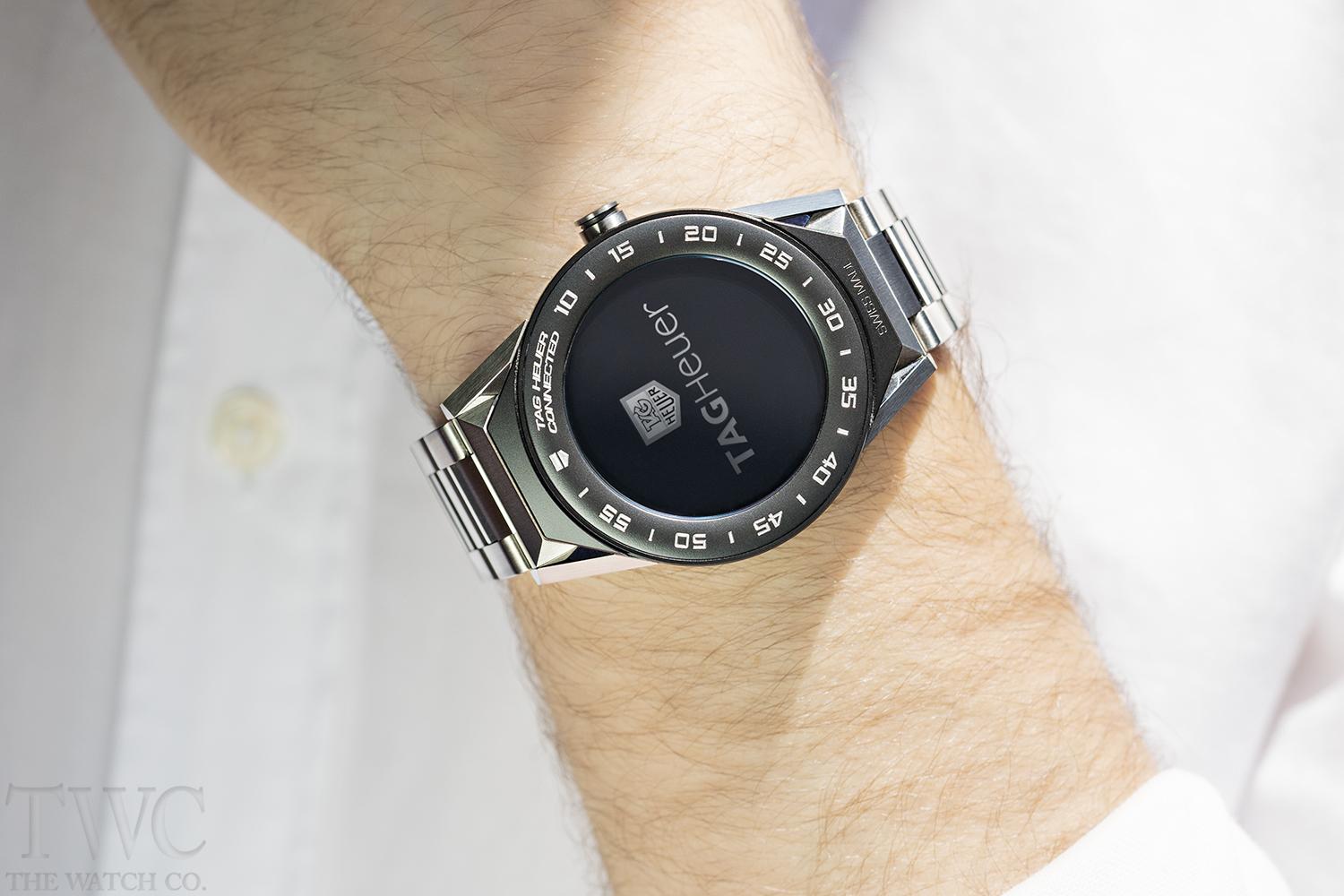
タグ・ホイヤー コネクテッド
タグ・ホイヤーは、スイスの高級時計メーカー。特にスポーツウォッチに力を入れてきたブランドです。そしてコネクテッドは、タグ・ホイヤーのノウハウに最先端の技術を組み合わせたシリーズ。GoogleのOSが使用されており、天気予報やGoogle Pay、Google翻訳などが利用できます。
フレデリック・コンスタント オロロジカル
フレデリック・コンスタントは、スイスに本社がある高級時計メーカー。高品質でありながらコストパフォーマンスも追求しているブランドです。そしてオロロジカルは、一見スマートウォッチのように見えないアナログ表示が魅力的です。歩数を記録したり、電話やメールなどの通知を確認したりできます。
Suunto スマートウォッチ
Suuntoはフィンランドの精密機器メーカー。数多くの多機能型腕時計を発売しています。そしてSuuntoのスマートウォッチはスポーツ機能が豊富で、心拍数を読み取ったりランニングのルートを記録したりできます。通知機能などの基本的な機能も使用可能です。
スマートウォッチを使いこなしましょう
スマートウォッチは手軽に身につけられて、たくさんの機能が使用できます。もちろん時間の確認ができますし、スマホが取り出せない場合でも通知の確認などができてとても便利です。さらに健康管理に役立てたり電子マネー決済に利用したりすることで、毎日の生活を豊かにしてくれますよ。さまざまなブランド・シリーズがあるので、自分にぴったりなものを見つけてくださいね。